この記事では、Hirameki 7の名刺管理機能に他のアプリや、ScanSnap、名刺読み取りアプリ、スキャナなどから名刺データを取り込む方法について説明しています。4つの方法から選んで取り込むことができますが、どのような場合にどの方法を使うかに迷っている場合に、こちらのページを参考にして決定することができます。
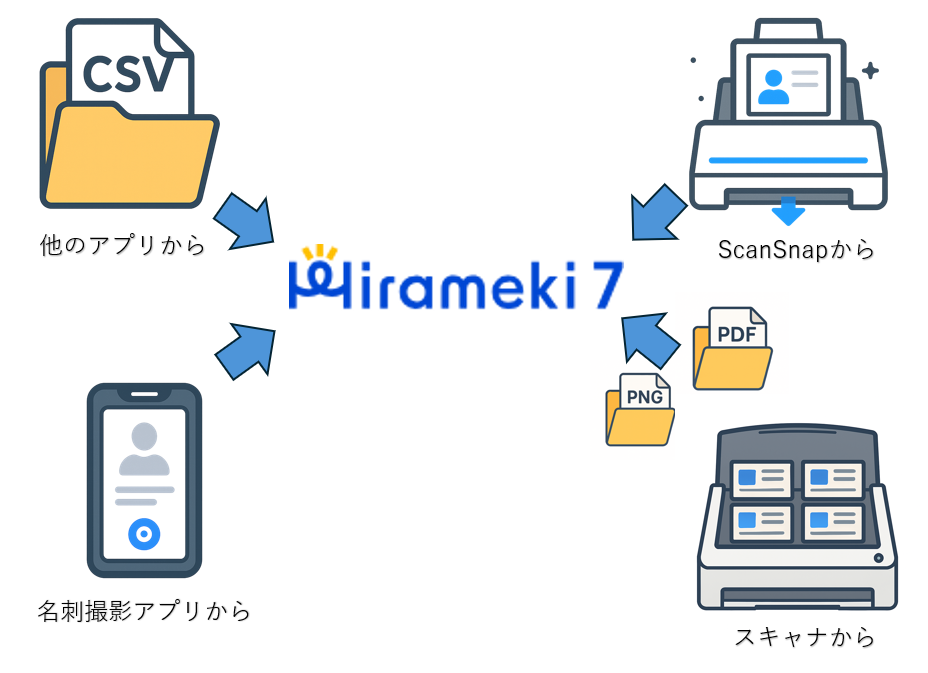
Hirameki 7では
・CSVファイルでインポート
・名刺撮影アプリで撮影して取り込み
・スキャナでPCに取り込んだPDF・画像ファイルからの取り込み
・ScanSnapから取り込み
という4つの方法から名刺データや他のアプリからのデータからインポートすることができます。お客様の状況を以下から選んでゆくと、最適な取り込み方法を知ることができます。
現在の状況を教えてください
ご利用のスキャナを選んでください
 CSVファイルからインポート
他ソフトやOutlookの連絡帳からエクスポートしたCSVを、Hirameki 7に取り込む手順です。
手順記事を開く
 ScanSnap から取り込み
ScanSnapと直接接続して名刺画像を取り込み、OCR解析で名刺情報を自動抽出します。
手順記事を開く
 PDF/画像ファイルから取り込み
既にスキャン済みのPDFや画像ファイルから、名刺情報を一括抽出します。
手順記事を開く
 名刺撮影アプリで取り込み
スマホアプリで名刺を撮影し、即座にデータ化・保存する方法です。
手順記事を開く