この記事ではHirameki 7のメール配信において送信ドメイン設定を申し込んだ際の設定方法について説明しています。こちらでご案内する内容は、さくらインターネット様のヘルプページを参考に作成しています。実際の操作画面と違う場合は、さくらインターネット様へお問い合わせください。
1.ログインし編集画面へ移動
ログイン画面へアクセスします。
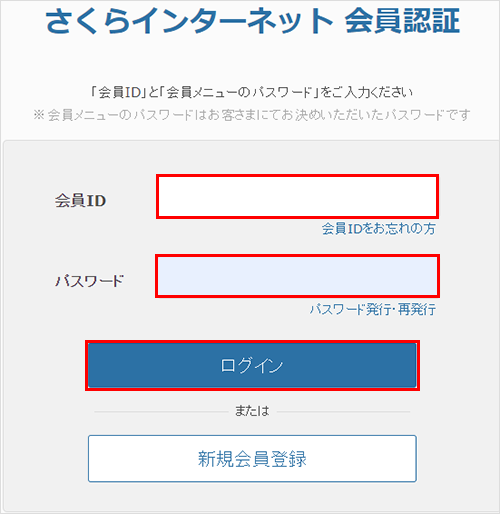
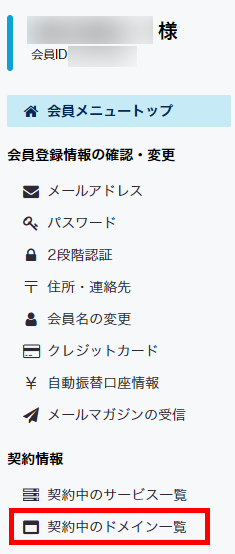
ログイン後に表示される、メニューより「契約中のドメイン一覧」をクリックします。
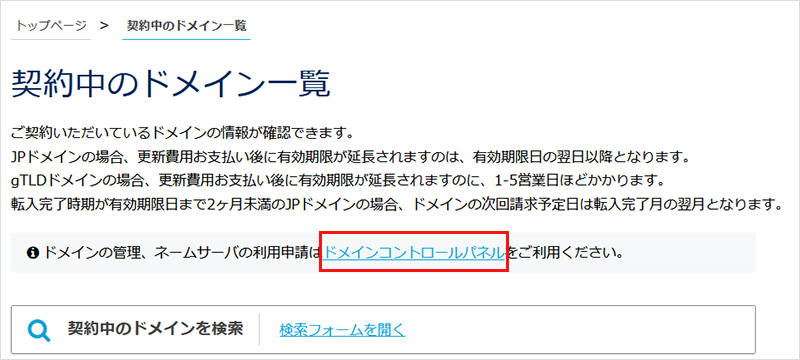
開いてきた画面内にある「ドメインコントロールパネル」をクリックします。
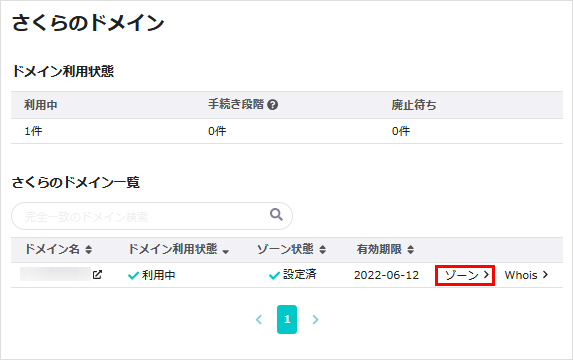
編集するドメインの「ゾーン」をクリックします。
切り替わるレコード一覧画面で「編集」をクリックします。
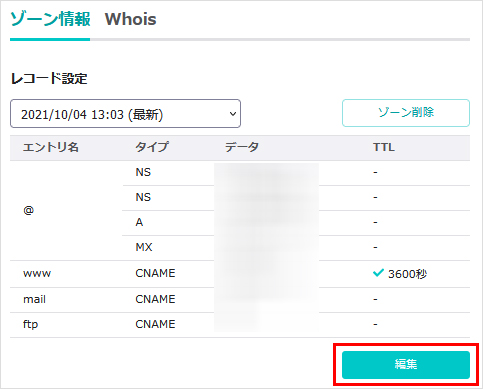
上記画面と違った画面となった場合、ご契約プランなどが違っている可能性がございます。その場合には、さくらインターネット様へご確認いただきますようお願いいたします。
2.レコード設定
レコード設定画面が表示されましたら以下の画面のように変更します。
SPFレコードが既に設定されている場合
以下の入力欄に、Hirameki 7から送られてきた設定資料をコピー&ペーストで貼り付けて、「反映」ボタンをクリックしてください。反映をクリックするとどの設定内容をどこに入力するかが画像の上に表示されます
SPF設定
- ホスト名: ブランク(空欄)
- 種別: TXTを選択
- 内容: VALUEの内容をコピーへ置き換え
空欄のまま
新規で追加する場合はエントリ名は空欄または「@」を入力します。
DKIM設定
DMARC設定
_dmarc
DMARCが設定されている場合
DMARCが既に設定されている場合は、DMRAC設定は不要です。
注意
上記は、さくらインターネット様のヘルプページを参考にして作成された情報です。実際の画面や設定されている内容によっては、上記とは違う設定が必要となる場合がありますので、少しでも違う場合はさくらインターネット様にご確認の上、ご設定を実施してください。